요즘 인공지능을 활용해 나만의 서비스를 만들거나 업무 자동화를 꿈꾸는 분들이 정말 많죠? 그 첫걸음이 바로 제미나이(Gemini) API 키를 발급받는 것인데요. 복잡해 보이지만 막상 따라 해보면 1분도 안 걸릴 만큼 정말 간단하답니다!
제미나이 API 키를 발급받고 관리하는 핵심 비법, 지금 바로 전해드릴게요!
왜 제미나이 API인가요?
안녕하세요, 여러분! 요즘 핫한 구글의 생성형 AI, 제미나이를 직접 내 프로그램이나 앱에서 사용해보고 싶다는 생각 안 해보셨나요? 텍스트 생성부터 이미지 분석까지 다재다능한 제미나이를 쓰려면 'API 키'라는 일종의 출입증이 필요해요. 구글 AI 스튜디오를 이용하면 누구나 아주 쉽게 발급받을 수 있답니다. 바로 본론으로 들어가서 방법을 알아볼까요? 😊
Google AI Studio 접속 및 로그인

가장 먼저 Google AI Studio 사이트에 접속해야 해요. 구글 계정만 있다면 별도의 복잡한 가입 절차 없이 바로 로그인이 가능합니다.
- 구글 검색창에 'Google AI Studio'를 검색하거나 주소창에 직접 입력해 들어가 주세요.
- 우측 상단의 'Sign in' 버튼을 눌러 평소 사용하시는 구글 계정으로 로그인합니다.
- 처음 접속하신다면 약관 동의 화면이 나올 거예요. 가볍게 체크하고 넘어가 주시면 준비 끝!
API 키 생성 및 복사하기
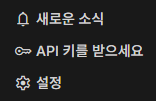
로그인을 마쳤다면 화면 왼쪽 메뉴를 봐주세요. **'Get API key'**라는 메뉴가 보이실 거예요.
- 'Create API key in new project' 버튼을 클릭합니다.
- 잠시 기다리면 영어와 숫자가 섞인 긴 문자열이 생성되는데, 이게 바로 여러분의 소중한 API 키입니다!
- 'Copy' 버튼을 눌러 안전한 메모장이나 환경 변수 설정 파일에 바로 저장해 두세요.
보안 및 관리 주의사항

API 키는 일종의 비밀번호와 같아요! 🔑 만약 이 키가 외부에 공개되면 타인이 내 권한을 도용해 비용이 발생하거나 제한을 초과할 수 있거든요.
- GitHub 같은 공개 저장소에 직접 코드를 올릴 때 키를 포함하지 않도록 주의하세요! (.env 파일 활용 권장)
- 무료 티어의 경우 분당 호출 횟수(RPM) 제한이 있으니, 사용량을 꼭 체크하며 개발하시는 게 좋아요.
- 요.
이제 나만의 AI 서비스를 만들 시간!
자, 이렇게 순식간에 제미나이 API 키를 손에 넣으셨네요! 생각보다 정말 쉽죠? 🥳 이제 이 키를 활용해 챗봇을 만들거나, 업무를 자동화하는 등 무궁무진한 프로젝트를 시작하실 수 있어요. 혹시 API를 코드에 어떻게 적용하는지 궁금하시다면 다음 포스팅에서 더 자세히 다뤄볼게요.
오늘 내용이 도움 되셨다면 공감과 댓글 부탁드려요! 여러분의 멋진 도전을 응원합니다! 🚀
'IT' 카테고리의 다른 글
| "HTML에 생기를 불어넣는 법: 날씨 API 연동하고 멋진 대시보드 만들기" (0) | 2026.03.28 |
|---|---|
| "정적인 웹사이트는 이제 그만! API 활용해서 생동감 넘치는 HTML 페이지 만들기" (0) | 2026.03.28 |
| AI 클로드(Claude) 뭐야? (0) | 2026.03.21 |
| AI GPT 뭐야? (0) | 2026.03.21 |
| AI 제미나이(Gemini) 뭐야? (1) | 2026.03.21 |


